연동 테스트
결제를 시뮬레이션하여 연동을 테스트하세요.
소개
실제 결제 없이 거래를 시뮬레이션하여 연동이 올바르게 동작하는지 확인할 수 있습니다. 모든 API 호출에 테스트 API 키를 사용하여 테스트 모드에서 리소스를 생성하고 조작하세요. 전용 테스트 결제 수단으로 테스트 Checkout Session을 완료할 수 있습니다.
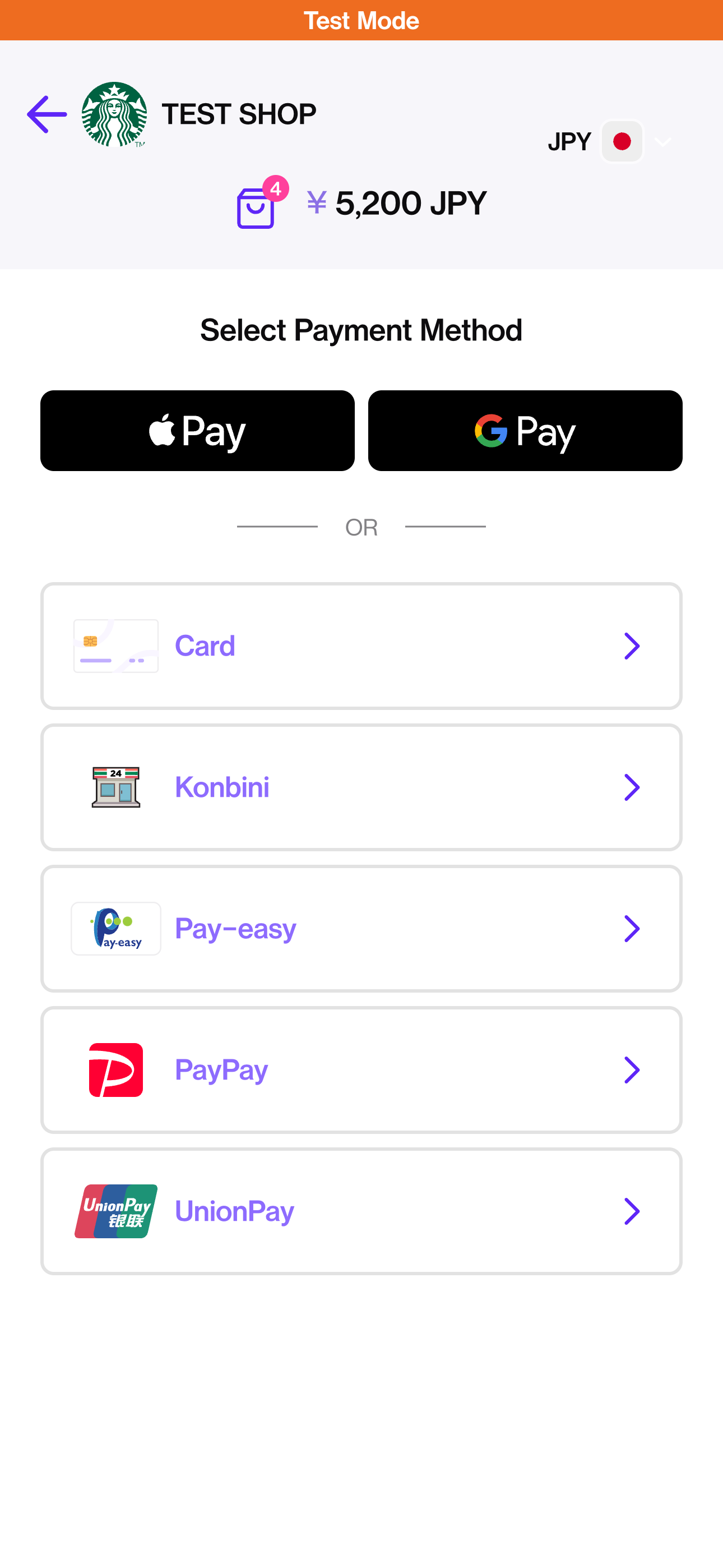
모든 테스트 결제 화면 상단에는 테스트 배너가 표시되어 쉽게 구분할 수 있습니다.
테스트 결제 수단으로 다음 시나리오를 시뮬레이션할 수 있습니다.
- 결제 성공
- 결제 거절 또는 잘못된 데이터로 인한 결제 오류
- 계좌이체나 편의점 결제 등 비동기 결제 수단으로 인한 결제 지연
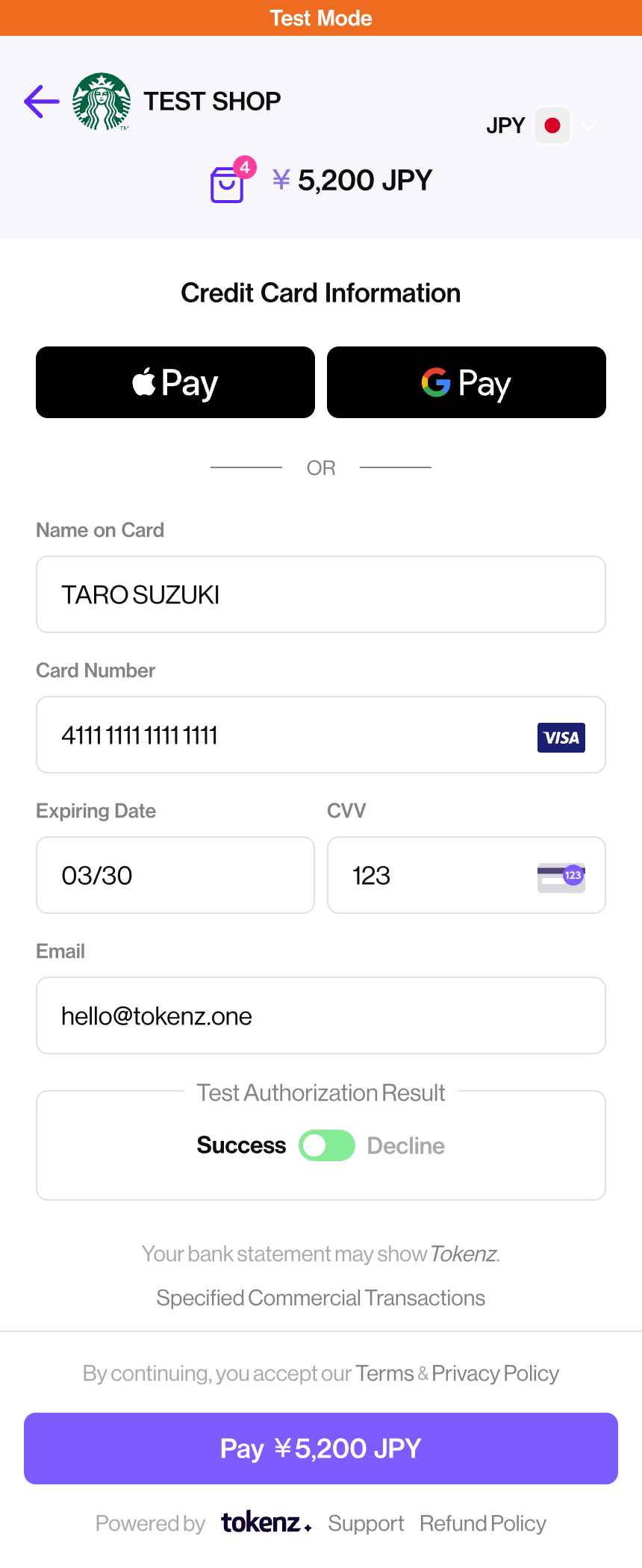
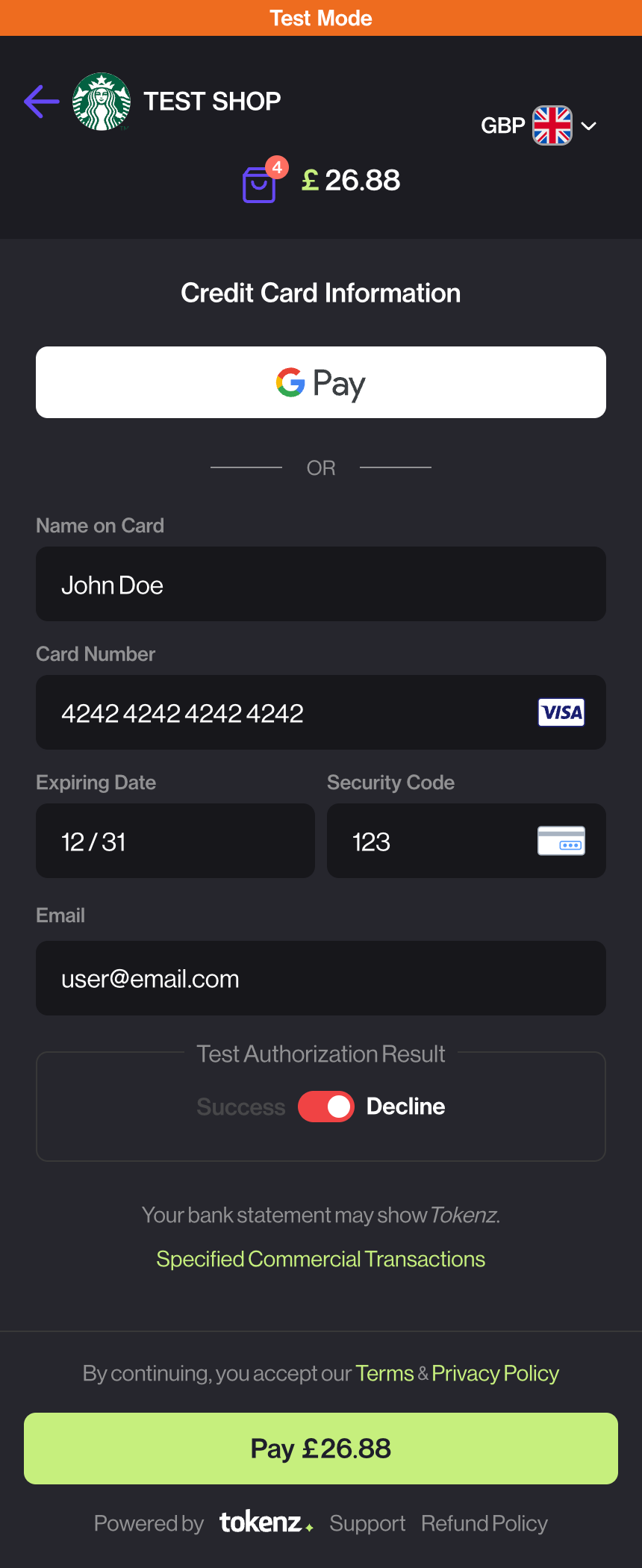
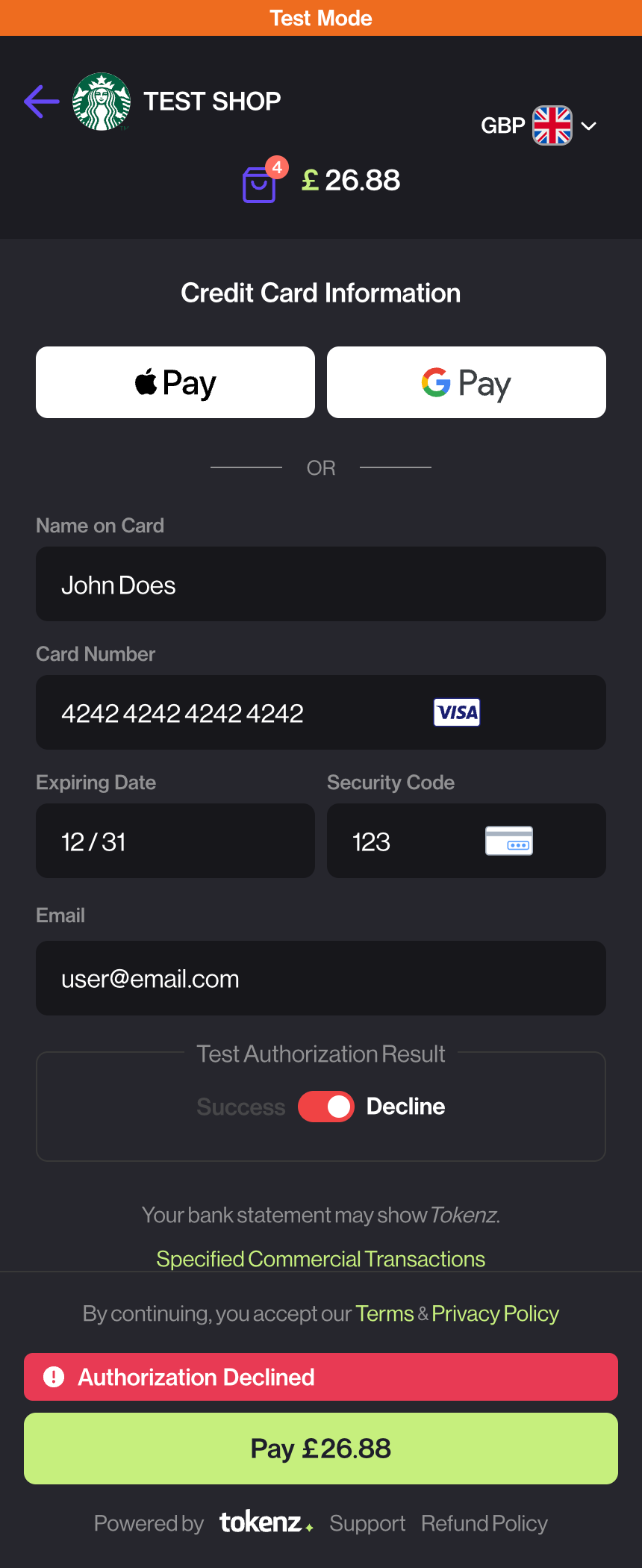
테스트 전용 테스트 승인 결과(Test Authorization Result) 스위치로 결제 결과를 지정할 수 있습니다. 아래 스크린샷은 영어 화면입니다.
- 성공(Success)을 선택하면 항상 결제에 성공합니다.
- 동기 결제 수단(카드, PayPay 등): 성공 응답을 즉시 받습니다.
- 비동기 결제 수단(편의점 결제, Pay-easy): 10초 후 성공 응답을 받습니다.
- 거절(Decline)을 선택하면 결제가 거절됩니다.
- 동기 결제 수단(카드, PayPay 등): 결제가 거절되고 결제 정보 입력 화면이 표시되어 다른 카드 등으로 다시 시도할 수 있습니다.
- 비동기 결제 수단(편의점 결제, Pay-easy): 결제가 완료되지 않고 주문이 처리 중 상태로 유지됩니다.
실제 결제를 받을 준비가 되면 테스트 API 키를 라이브 키로 교체하세요. 테스트 API 키로는 실제 결제를 처리할 수 없습니다.
테스트 결제 성공시키기
Checkout Session 생성
API로 Checkout Session을 생성하세요.
- 테스트 API 키를 사용하여 테스트 모드로 생성하세요.
curl --location 'https://api.tokenz.one/v1/checkoutsession' \
--header 'Content-Type: application/json' \
--header 'Authorization: Bearer secret_test_YOUR_KEY_HERE' \
--data '{
  "amount": {
    "currency": "JPY",
    "amount": 5200
  },
  "itemDetails": [
    {
      "product": {
        "label": "ひとにぎりのエメラルド",
        "images": [
          "https://images.ctfassets.net/z82qbo7cv7ia/1dWPbk5Qx2M1Qikj6Knyuc/e37b2c26829c0d30793a348ae3adb3b0/fake-pass.webp"
        ],
        "quantity": 3,
        "price": {
          "currency": "JPY",
          "amount": 1200
        }
      }
    },
    {
      "product": {
        "label": "エメラルドの荷車",
        "images": [],
        "quantity": 1,
        "price": {
          "currency": "JPY",
          "amount": 1600
        }
      }
    }
  ],
  "successUrl": "http://localhost:9000/success",
  "pendingUrl": "http://localhost:9000/pending",
  "cancelUrl": "http://localhost:9000/cancel",
  "customerInfo": {
    "emailAddress": "user@email.com"
  },
  "description": "description",
  "reference": "reference",
  "theme": "LIGHT"
}'
Checkout 완료
Checkout Session 생성 API가 반환한
url을 여세요.Card를 선택하세요.- 이메일 주소와 아래 테스트 카드 중 하나의 정보를 입력하세요.
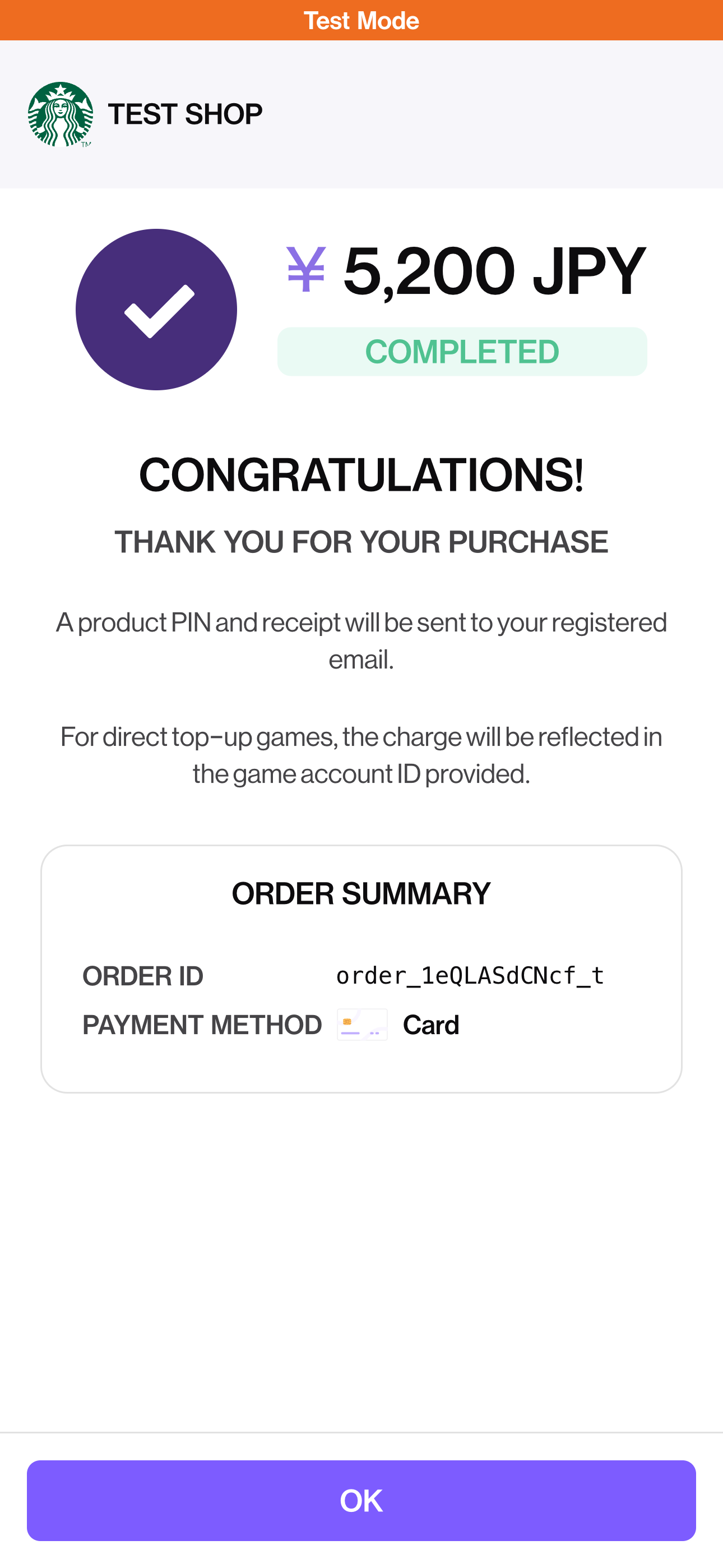
- 테스트 승인 결과 스위치를 성공으로 유지하세요. 주문이 성공적으로 결제됩니다.
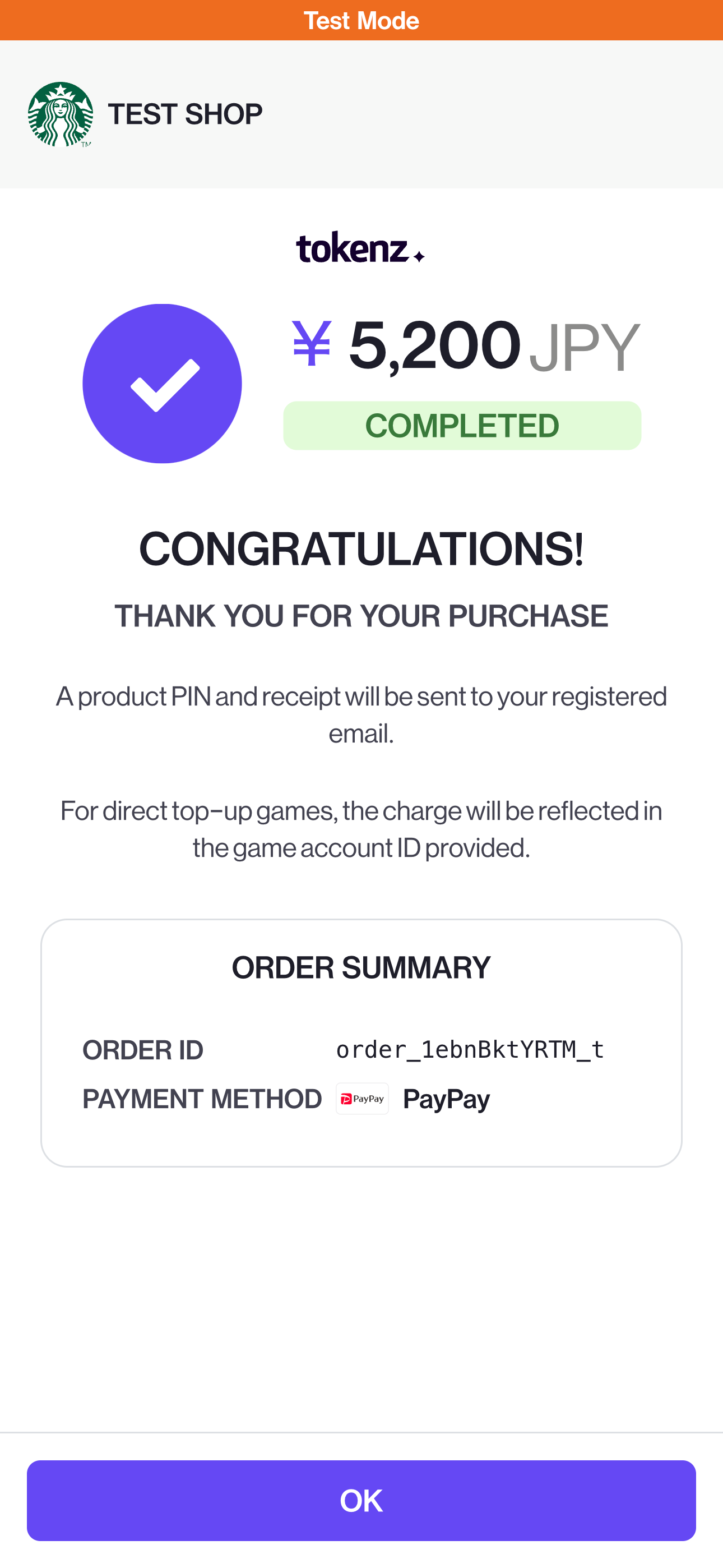
Pay를 클릭하세요. 결제가 성공적으로 처리되고 성공 페이지가 표시됩니다. 웹훅을 설정했다면order.succeeded웹훅도 수신합니다.ok를 클릭하면 Checkout Session 생성 시 지정한successUrl로 이동합니다.
테스트 모드에서 실제 카드 정보를 사용하지 마세요. 아래 테스트 카드를 사용하세요.
테스트 카드 번호
필요하면 좌우로 스크롤하세요브랜드 번호 CVC 유효기간 
임의의 숫자 3자리 미래의 임의 날짜 임의의 숫자 3자리 미래의 임의 날짜 
임의의 숫자 3자리 미래의 임의 날짜 임의의 숫자 3자리 미래의 임의 날짜 
임의의 숫자 3자리 미래의 임의 날짜 임의의 숫자 3자리 미래의 임의 날짜 
임의의 숫자 4자리 미래의 임의 날짜 임의의 숫자 4자리 미래의 임의 날짜 
임의의 숫자 3자리 미래의 임의 날짜 임의의 숫자 3자리 미래의 임의 날짜
결제 거절 테스트
결제가 거절되면(예: 카드 승인 거절) 고객은 다른 카드 등으로 다시 시도할 수 있습니다. 결제 거절에 대해 판매자가 별도로 처리할 작업은 없습니다.
결제 성공을 확인한 경우에만 주문을 이행하세요.
Checkout Session 생성
API로 Checkout Session을 생성하세요.
- 테스트 API 키를 사용하여 테스트 모드로 생성하세요.
curl --location 'https://api.tokenz.one/v1/checkoutsession' \
--header 'Content-Type: application/json' \
--header 'Authorization: Bearer secret_test_YOUR_KEY_HERE' \
--data '{
  "amount": {
    "currency": "JPY",
    "amount": 5200
  },
  "itemDetails": [
    {
      "product": {
        "label": "ひとにぎりのエメラルド",
        "images": [
          "https://images.ctfassets.net/z82qbo7cv7ia/1dWPbk5Qx2M1Qikj6Knyuc/e37b2c26829c0d30793a348ae3adb3b0/fake-pass.webp"
        ],
        "quantity": 3,
        "price": {
          "currency": "JPY",
          "amount": 1200
        }
      }
    },
    {
      "product": {
        "label": "エメラルドの荷車",
        "images": [],
        "quantity": 1,
        "price": {
          "currency": "JPY",
          "amount": 1600
        }
      }
    }
  ],
  "successUrl": "http://localhost:9000/success",
  "pendingUrl": "http://localhost:9000/pending",
  "cancelUrl": "http://localhost:9000/cancel",
  "customerInfo": {
    "emailAddress": "user@email.com"
  },
  "description": "description",
  "reference": "reference"
}'
Tokenz Checkout 완료
Checkout Session 생성 API가 반환한
url을 여세요.Card를 선택하세요.- 이메일 주소와 테스트 카드 중 하나의 정보를 입력하세요.
- 테스트 승인 결과 스위치를 거절로 변경하세요. 결제가 거절됩니다.
Pay를 클릭하세요. 결제가 거절되고 카드 입력 페이지로 돌아가 다시 결제할 수 있습니다.
비동기 테스트 결제 완료
편의점 결제로 비동기 결제 흐름을 테스트할 수 있습니다. 이를 통해 지연된 결제 성공 알림을 처리하는 방법을 테스트할 수 있습니다.
Checkout Session 생성
API로 Checkout Session을 생성하세요.
- 테스트 API 키를 사용하여 테스트 모드로 생성하세요.
curl --location 'https://api.tokenz.one/v1/checkoutsession' \
--header 'Content-Type: application/json' \
--header 'Authorization: Bearer secret_test_YOUR_KEY_HERE' \
--data '{
  "amount": {
    "currency": "JPY",
    "amount": 5200
  },
  "itemDetails": [
    {
      "product": {
        "label": "ひとにぎりのエメラルド",
        "images": [
          "https://images.ctfassets.net/z82qbo7cv7ia/1dWPbk5Qx2M1Qikj6Knyuc/e37b2c26829c0d30793a348ae3adb3b0/fake-pass.webp"
        ],
        "quantity": 3,
        "price": {
          "currency": "JPY",
          "amount": 1200
        }
      }
    },
    {
      "product": {
        "label": "エメラルドの荷車",
        "images": [],
        "quantity": 1,
        "price": {
          "currency": "JPY",
          "amount": 1600
        }
      }
    }
  ],
  "successUrl": "http://localhost:9000/success",
  "pendingUrl": "http://localhost:9000/pending",
  "cancelUrl": "http://localhost:9000/cancel",
  "customerInfo": {
    "emailAddress": "user@email.com"
  },
  "description": "description",
  "reference": "reference",
  "theme": "LIGHT"
}'
Tokenz Checkout 완료
Checkout Session 생성 API가 반환한
url을 여세요.- 오른쪽 상단 국가/지역에서
Japan을 선택하세요. - 결제 수단으로
Konbini를 선택하세요. - 임의의 이름, 이메일 주소, 전화번호를 입력하고 편의점을 선택하세요.
- 테스트 승인 결과 스위치를 성공으로 유지하세요. 주문이 성공적으로 결제됩니다.
Pay를 클릭하여 결제를 시작하세요. - 결제 화면에 편의점 납부 안내가 표시됩니다.
- 결제가 완료되면(테스트 결제에서는 10초 후) 성공 화면이 표시됩니다. 웹훅을 설정했다면
order.succeeded웹훅도 수신합니다. ok를 클릭하면 Checkout Session 생성 시 지정한successUrl로 이동합니다.
- 오른쪽 상단 국가/지역에서
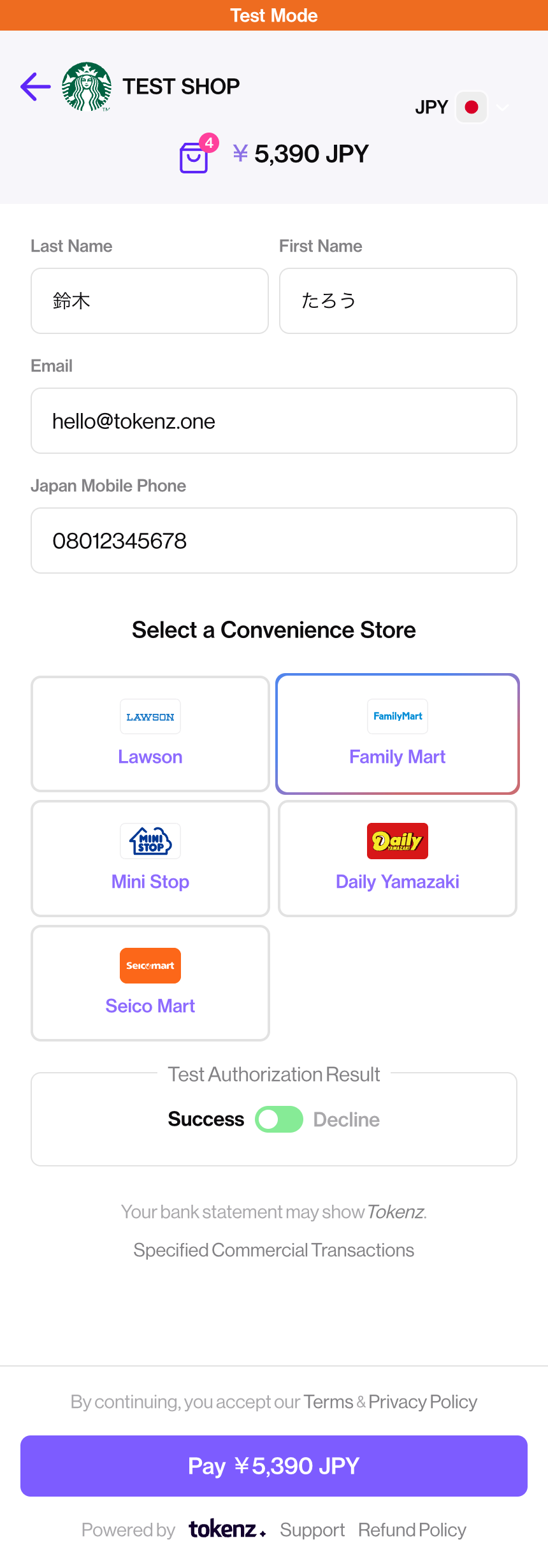
테스트 결제 대금을 편의점에서 실제로 납부하지 마세요. 테스트 Checkout은 테스트 전용이며 실제 결제가 처리되지 않으므로 대금을 납부할 필요도 없습니다.
PayPay, Alipay 등 간편결제 테스트
실제 결제 시 고객은 해당 서비스에 로그인하고 결제를 승인해야 합니다. 계정 없이도 간편결제를 테스트할 수 있도록 테스트 Checkout에서는 해당 서비스의 결제 화면으로 이동하는 과정만 시뮬레이션합니다.
PayPay 결제용 Checkout Session 생성
API로 Checkout Session을 생성하세요.
- 테스트 API 키를 사용하여 테스트 모드로 생성하세요.
- 허용 결제 수단으로
PAYPAY를 지정하세요.
curl --location 'https://api.tokenz.one/v1/checkoutsession' \
--header 'Content-Type: application/json' \
--header 'Authorization: Bearer secret_test_YOUR_KEY_HERE' \
--data '{
  "amount": {
    "currency": "JPY",
    "amount": 5200
  },
  "itemDetails": [
    {
      "product": {
        "label": "ひとにぎりのエメラルド",
        "images": [
          "https://images.ctfassets.net/z82qbo7cv7ia/1dWPbk5Qx2M1Qikj6Knyuc/e37b2c26829c0d30793a348ae3adb3b0/fake-pass.webp"
        ],
        "quantity": 3,
        "price": {
          "currency": "JPY",
          "amount": 1200
        }
      }
    },
    {
      "product": {
        "label": "エメラルドの荷車",
        "images": [],
        "quantity": 1,
        "price": {
          "currency": "JPY",
          "amount": 1600
        }
      }
    }
  ],
  "successUrl": "http://localhost:9000/success",
  "pendingUrl": "http://localhost:9000/pending",
  "cancelUrl": "http://localhost:9000/cancel",
  "customerInfo": {
    "emailAddress": "user@email.com"
  },
  "description": "description",
  "reference": "reference",
  "paymentMethodKinds": [
    "PAYPAY"
  ],
  "theme": "LIGHT"
}'
Checkout 완료
Checkout Session 생성 API가 반환한
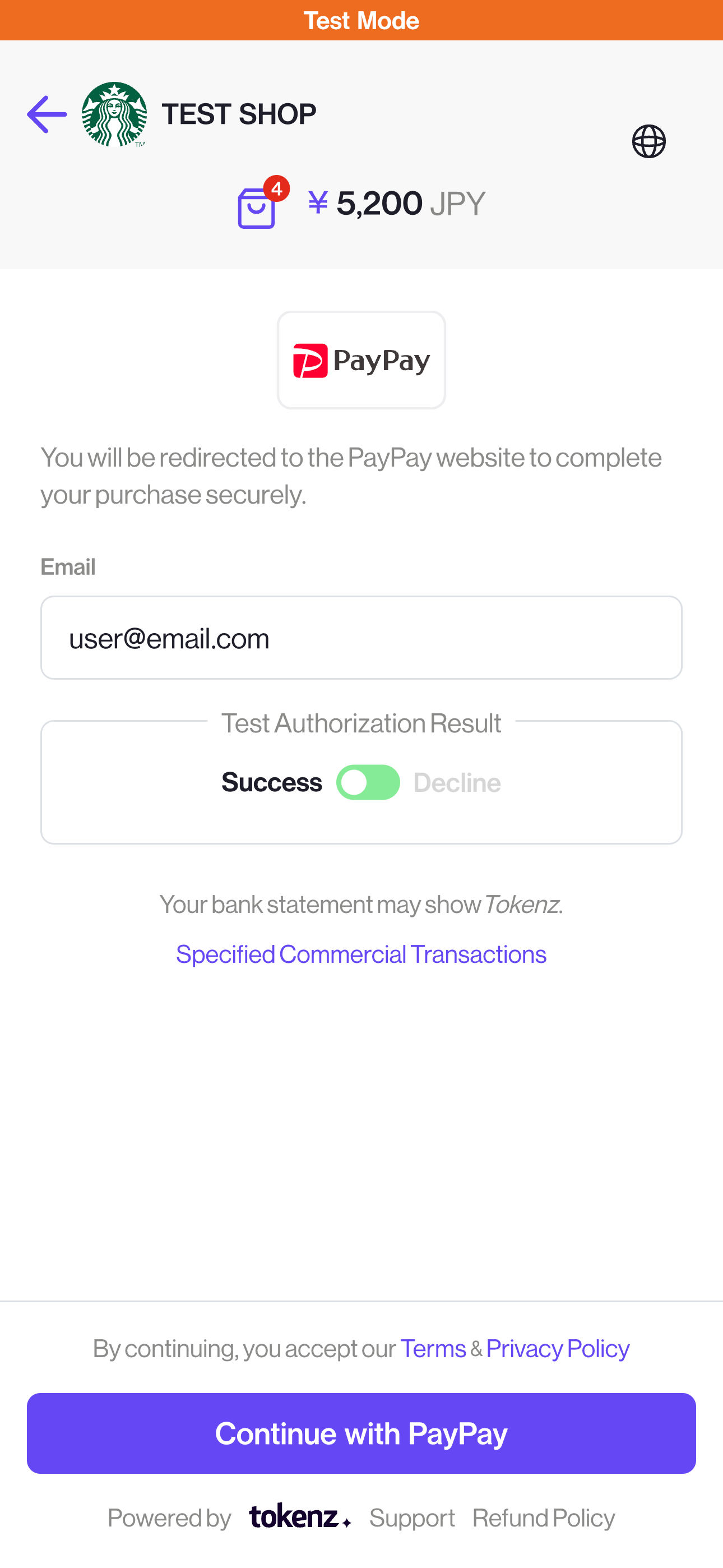
url을 여세요.- 이메일 주소를 입력하세요.
- 원하는 결과에 따라 테스트 승인 결과 스위치를 성공 또는 거절로 설정하세요.
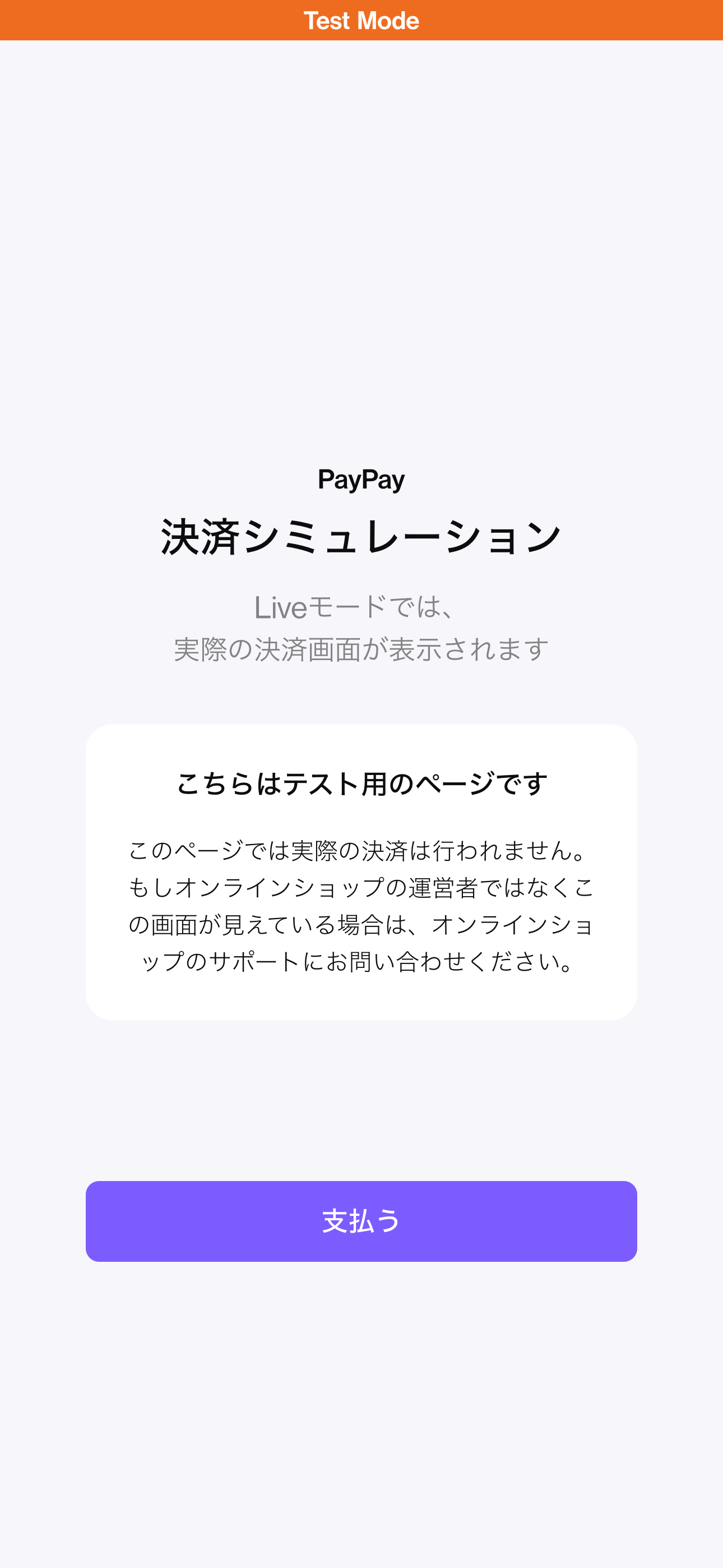
Continue with PayPay를 클릭하세요. 실제 결제에서는 PayPay로 이동하여 구매를 완료합니다. 테스트 결제에서는 안내 화면만 표시하므로 PayPay 계정이 필요하지 않습니다.Pay를 클릭하세요. 테스트 결과 스위치 설정에 따라 결제가 성공하거나 거절됩니다.