テスト
支払いをシュミレートして連携をテストしましょう。
はじめに
連携が正しく機能することを確認するために、実際にはお金を動かさずに取引をシミュレートしましょう。 取引のシュミレートは テストモード でリソースを作成および操作することで行えます (すべての API 呼び出しでテスト API キーを使用)。 テスト Checkout Session (チェックアウトセッション) は、テスト用の支払い方法を使って完了することができます。
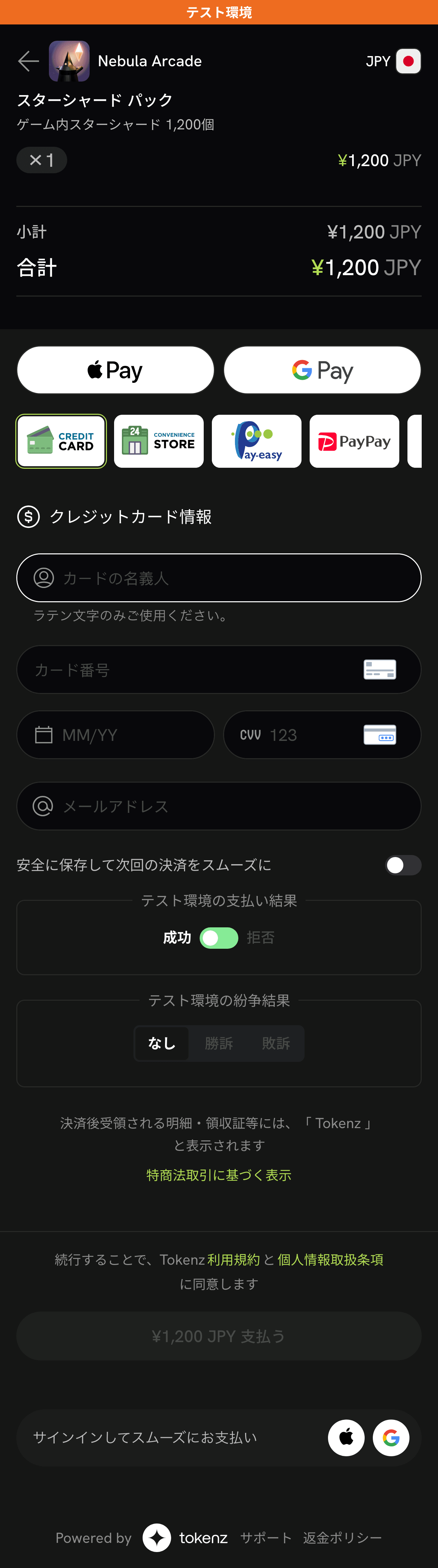
テストモードでの支払いチェックアウトでは、テストであることがすぐに分かるよう上部にテストバナーが表示されます。
テスト用の支払い方法で、以下のような複数のシナリオをシュミレートすることができます。
- 支払い成功
- 拒否や無効なデータによる支払いエラー
- 銀行振込やコンビニ決済などの非同期型の支払い方法による支払い遅延
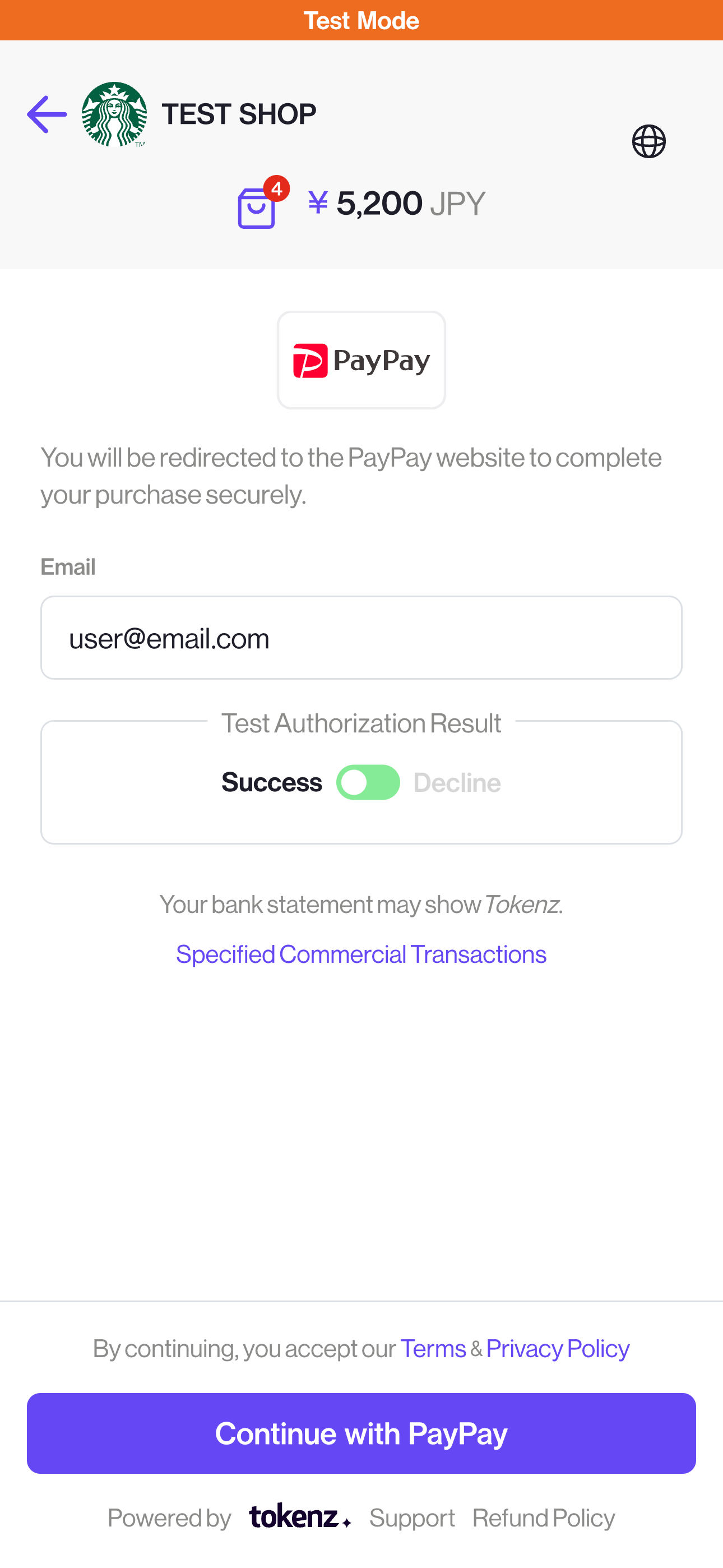
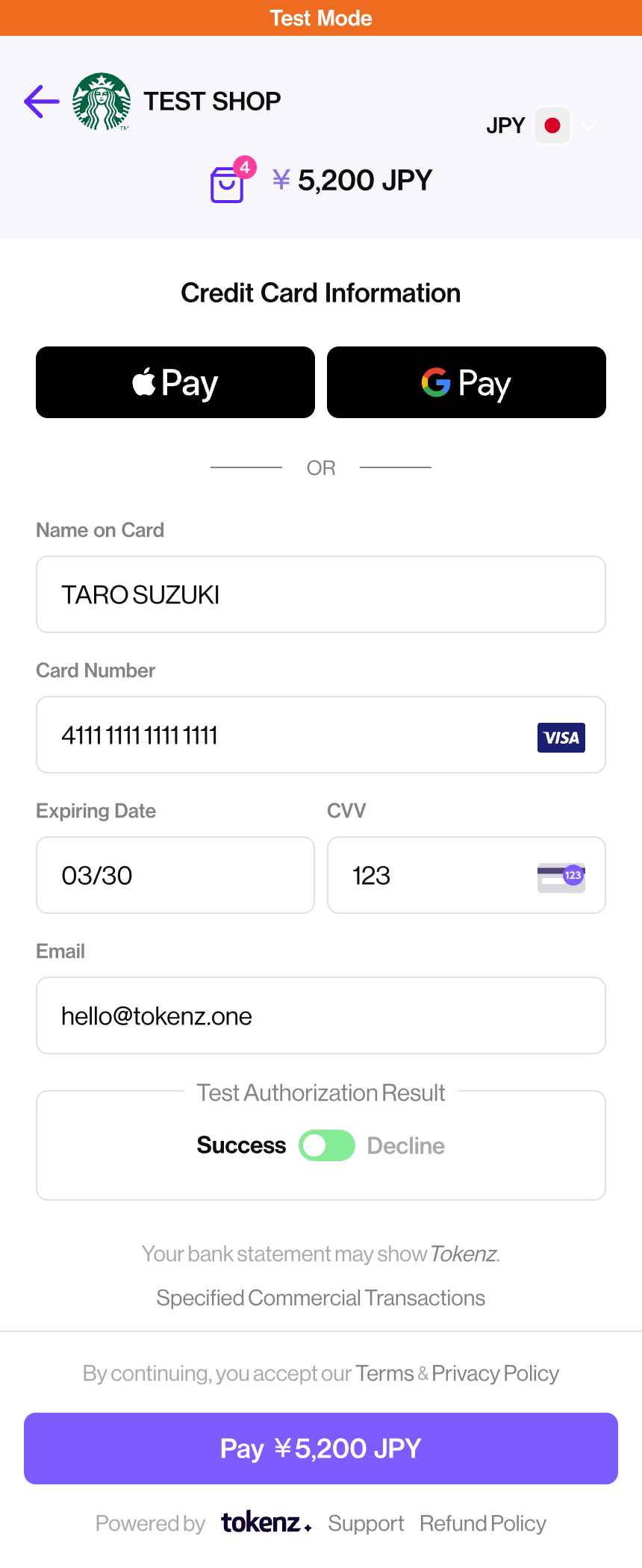
テスト環境の支払い結果スイッチでチェックアウトの結果を設定することができます。このスイッチはテストモードの場合のみ表示されます。
- 成功 に設定すると、必ず支払いに成功します。
- 同期型の支払い方法 (カード、PayPay など) の場合、即座に成功レスポンスが返されます。
- 非同期型の支払い方法 (コンビニ、ペイジー) の場合は、10秒後に成功レスポンスが返されます。
- 拒否 に設定すると、必ず支払いに失敗します。
- 同期型の支払い方法 (カード、PayPay など) の場合、支払いは拒否され、別のカードなどを使って再試行するために最初の画面が表示されます。
- 非同期型の支払い方法 (コンビニ、ペイジー) の場合、支払いが完了することはなく、注文は処理中のままになります。
連携を本番環境で行う準備が整ったら、テスト API キーをライブモード用のキーに置き換えてください。 テスト API キーを使用している場合、ライブモードでの支払いを処理することはできません。
成功したテストの支払いを完了する
チェックアウトセッションを作成する
当社のAPIを使ってチェックアウトセッションを作成します。
- テストモードでチェックアウトセッションを作成する場合はテスト API キーを使用します。
curl --location 'https://api.tokenz.one/v1/checkoutsession' \
--header 'Content-Type: application/json' \
--header 'Authorization: Bearer secret_test_YOUR_KEY_HERE' \
--data '{
  "amount": {
    "currency": "JPY",
    "amount": 5200
  },
  "itemDetails": [
    {
      "product": {
        "label": "ひとにぎりのエメラルド",
        "images": [
          "https://images.ctfassets.net/z82qbo7cv7ia/1dWPbk5Qx2M1Qikj6Knyuc/e37b2c26829c0d30793a348ae3adb3b0/fake-pass.webp"
        ],
        "quantity": 3,
        "price": {
          "currency": "JPY",
          "amount": 1200
        }
      }
    },
    {
      "product": {
        "label": "エメラルドの荷車",
        "images": [],
        "quantity": 1,
        "price": {
          "currency": "JPY",
          "amount": 1600
        }
      }
    }
  ],
  "successUrl": "http://localhost:9000/success",
  "pendingUrl": "http://localhost:9000/pending",
  "cancelUrl": "http://localhost:9000/cancel",
  "customerInfo": {
    "emailAddress": "user@email.com"
  },
  "description": "description",
  "reference": "reference",
  "theme": "LIGHT"
}'
Tokenz チェックアウトを完了する
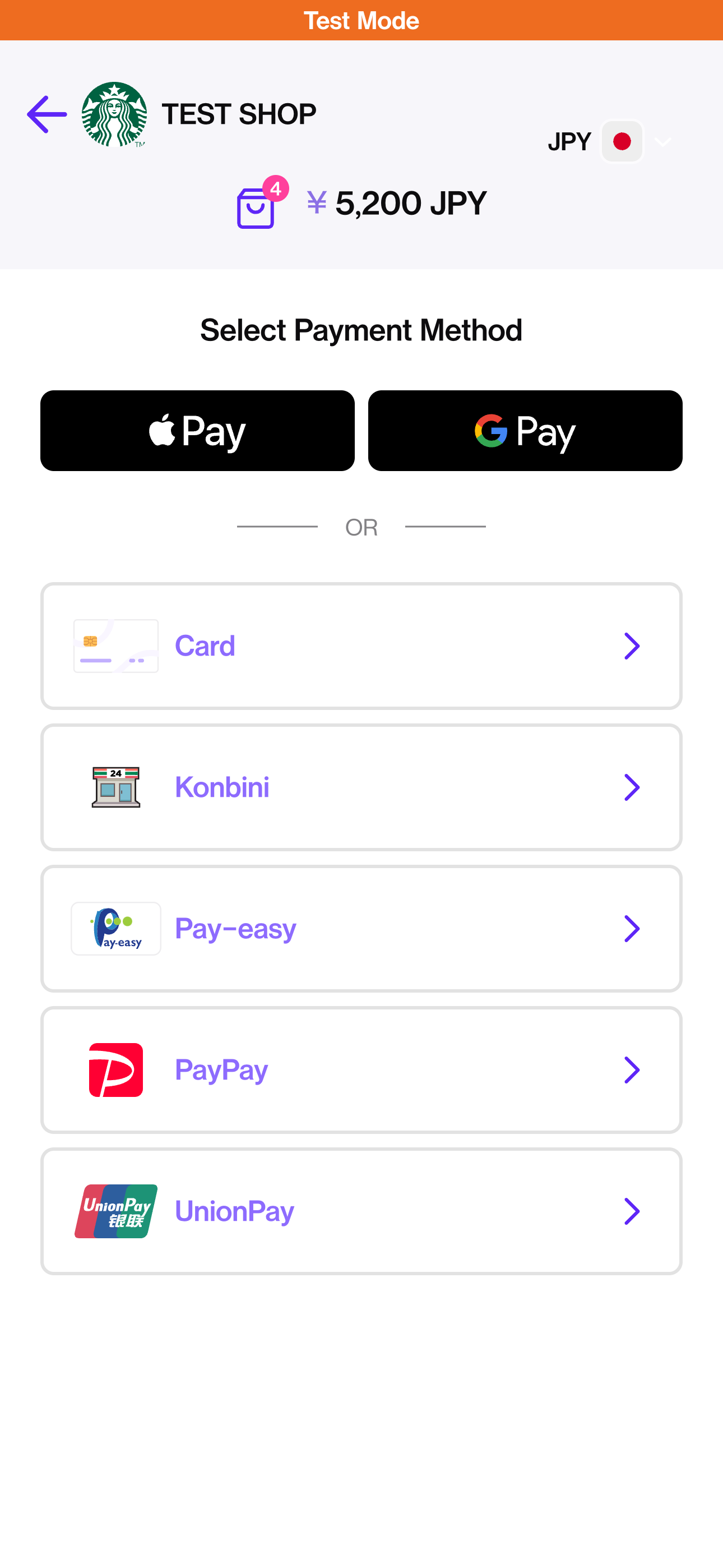
チェックアウトセッション作成 API 呼び出しで返された URLを開きます。
カードを選択下記のいずれかのテスト用カードを使い、メールアドレスとカード情報を入力します。
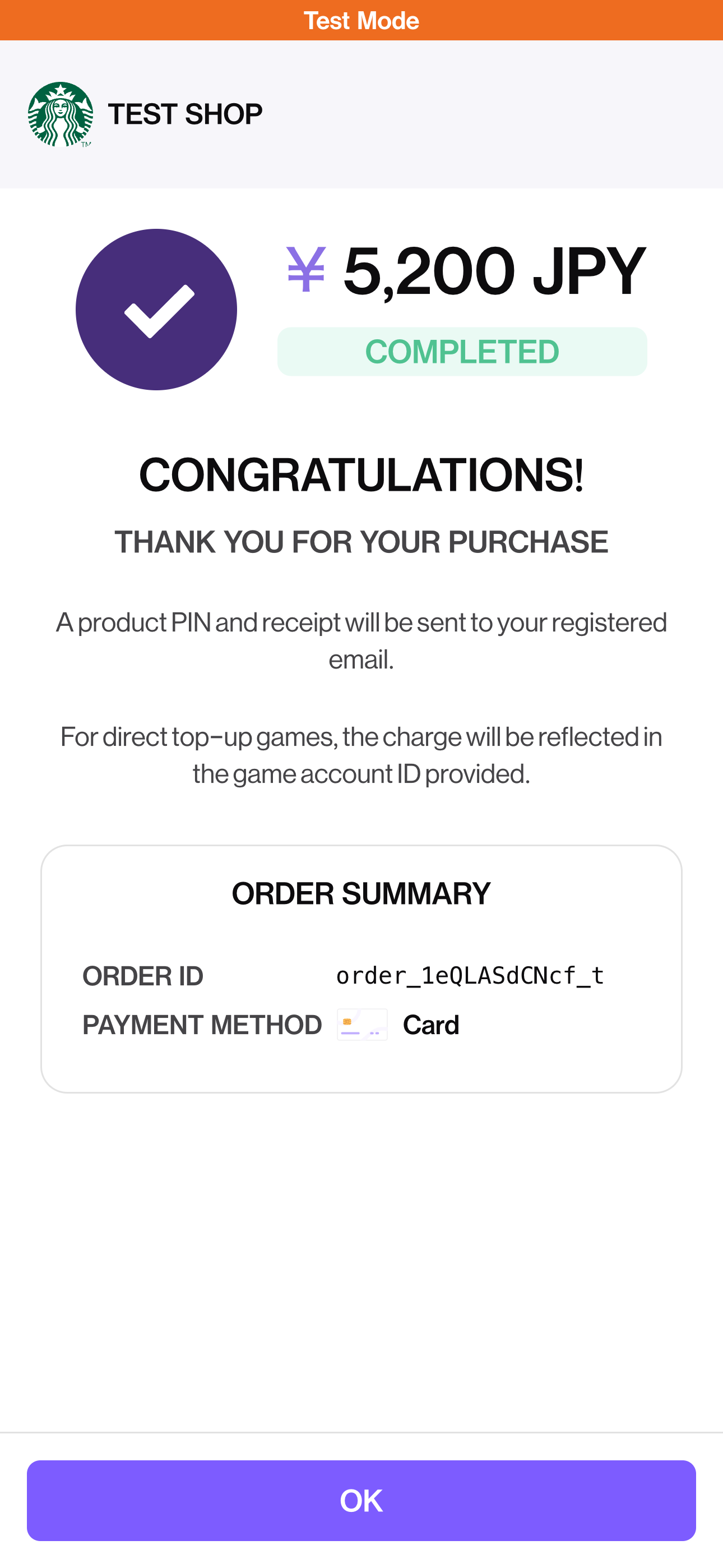
テスト環境の支払い結果スイッチは成功のままにします。 それにより必ず注文の支払いに成功します。
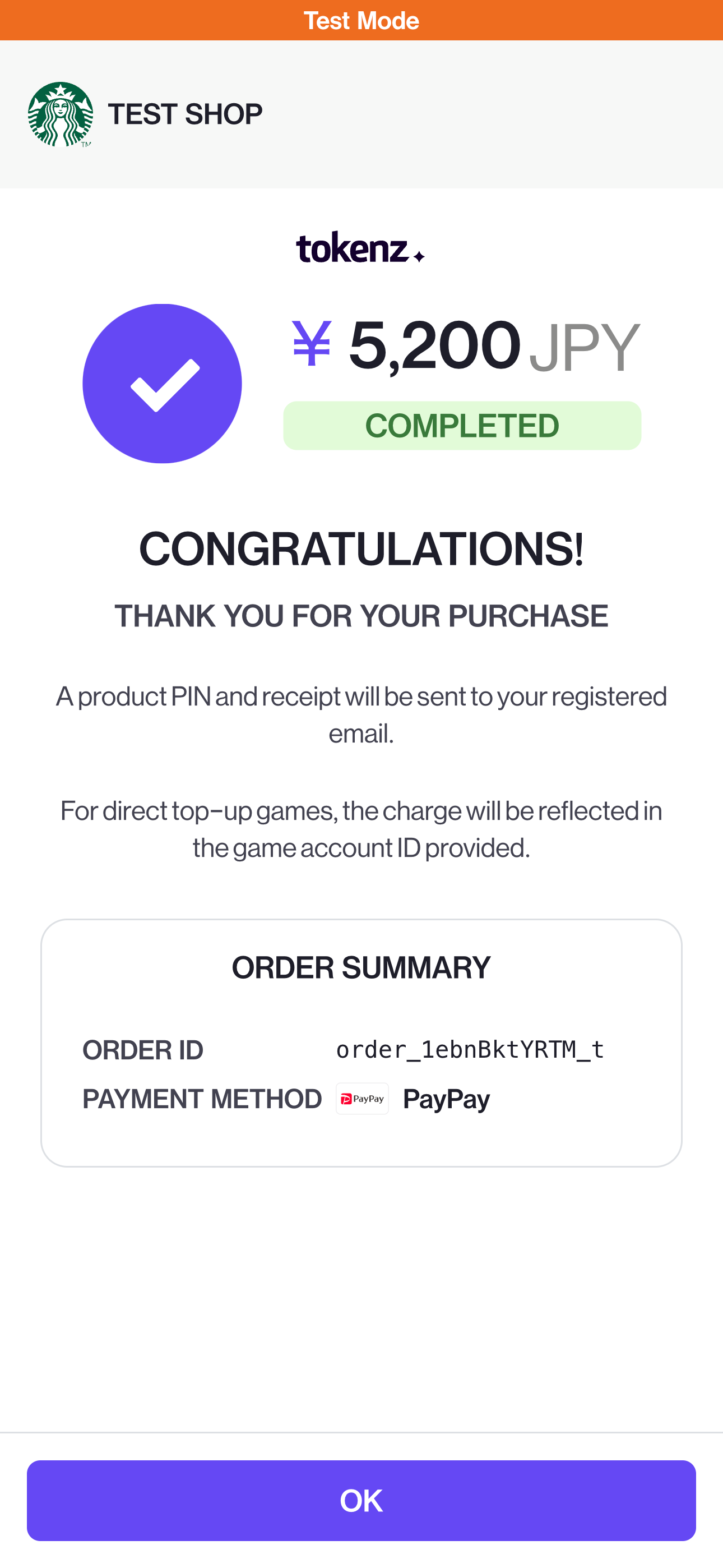
支払うをクリックします。 支払いは正常に処理されており、当社の成功ページが表示されます。 Webhookを設定している場合は、order.succeededWebhookも受け取ります。OKをクリックすると、チェックアウトセッション作成時に指定したsuccessUrlにリダイレクトされます。
テストモードでは決して本物のカード情報を使用しないでください。 以下のいずれかのテストカードを使用してください。
テストカード番号
必要に応じて横にスクロールカード名称 番号 CVC 有効期限 
任意の3桁 任意の将来の日付 任意の3桁 任意の将来の日付 
任意の3桁 任意の将来の日付 任意の3桁 任意の将来の日付 
任意の3桁 任意の将来の日付 任意の3桁 任意の将来の日付 
任意の4桁 任意の将来の日付 任意の4桁 任意の将来の日付 
任意の3桁 任意の将来の日付 任意の3桁 任意の将来の日付
支払いの拒否をトリガーする
ユーザーの支払いが拒否された場合(カードが拒否されたなど)、ユーザーは再試行(別のカードを試すなど)することができます。 支払いが拒否された場合、貴社が行うアクションはありません。
支払いが成功したという確認を受け取った場合のみ、注文を履行してください。
チェックアウトセッションを作成する
当社のAPIを使ってチェックアウトセッションを作成します。
- テスト API キーを使ってテストモードでチェックアウトセッションを作成します。
curl --location 'https://api.tokenz.one/v1/checkoutsession' \
--header 'Content-Type: application/json' \
--header 'Authorization: Bearer secret_test_YOUR_KEY_HERE' \
--data '{
  "amount": {
    "currency": "JPY",
    "amount": 5200
  },
  "itemDetails": [
    {
      "product": {
        "label": "ひとにぎりのエメラルド",
        "images": [
          "https://images.ctfassets.net/z82qbo7cv7ia/1dWPbk5Qx2M1Qikj6Knyuc/e37b2c26829c0d30793a348ae3adb3b0/fake-pass.webp"
        ],
        "quantity": 3,
        "price": {
          "currency": "JPY",
          "amount": 1200
        }
      }
    },
    {
      "product": {
        "label": "エメラルドの荷車",
        "images": [],
        "quantity": 1,
        "price": {
          "currency": "JPY",
          "amount": 1600
        }
      }
    }
  ],
  "successUrl": "http://localhost:9000/success",
  "pendingUrl": "http://localhost:9000/pending",
  "cancelUrl": "http://localhost:9000/cancel",
  "customerInfo": {
    "emailAddress": "user@email.com"
  },
  "description": "description",
  "reference": "reference"
}'
Tokenz チェックアウトを完了する
チェックアウトセッション API 呼び出しで返された
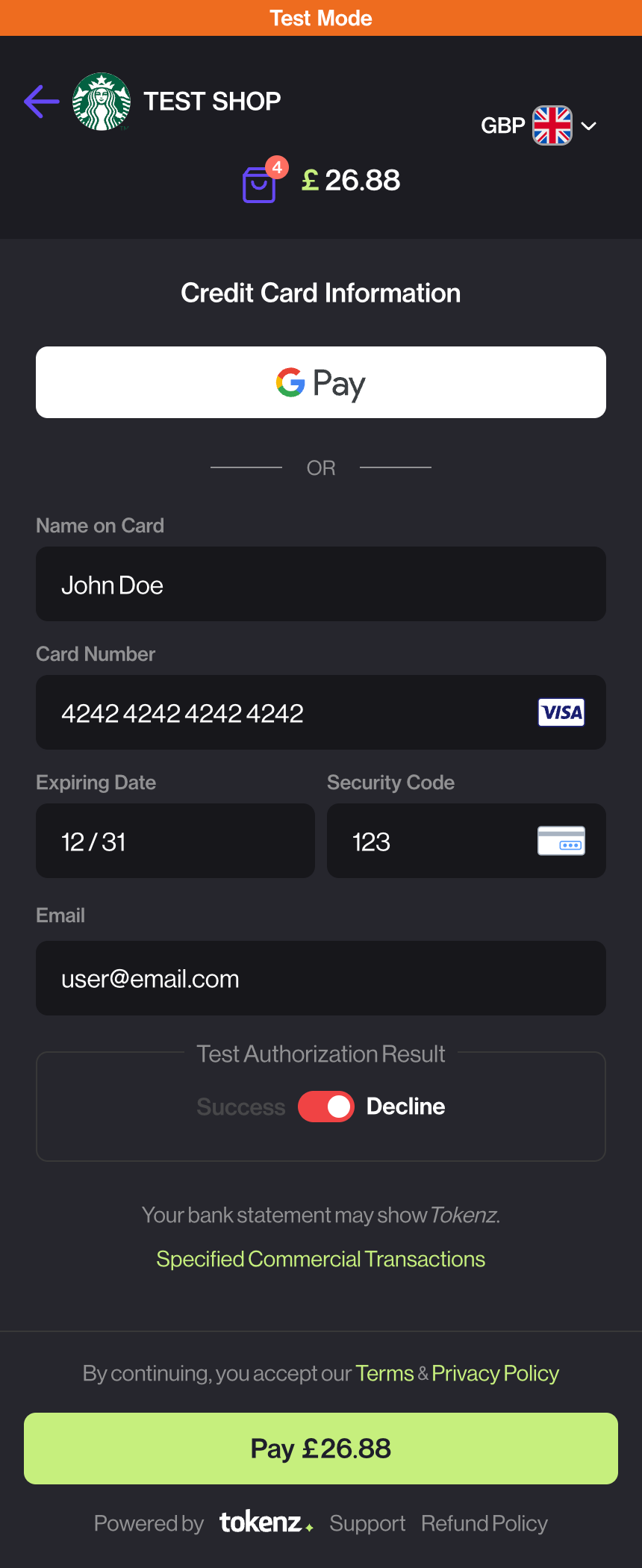
URLを開きます。カードを選択- テストカード のいずれかを使って、メールアドレスとカード情報を入力します。
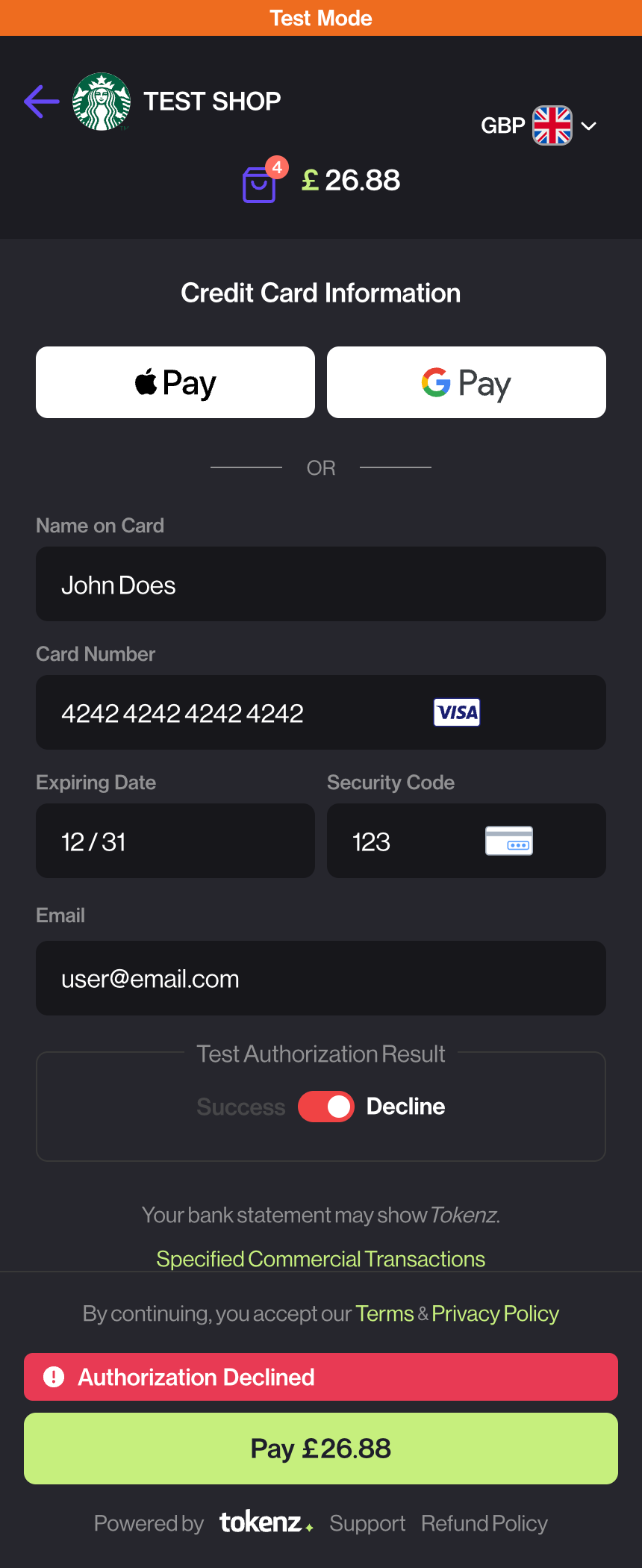
- テスト環境の支払い結果スイッチを拒否に設定します。 これにより支払いが拒否されます。
カードに進むをクリックします。 支払いが拒否され、カード情報入力ページにリダイレクトされるので、再度支払いを試すことができます。
非同期型の支払いをテストする
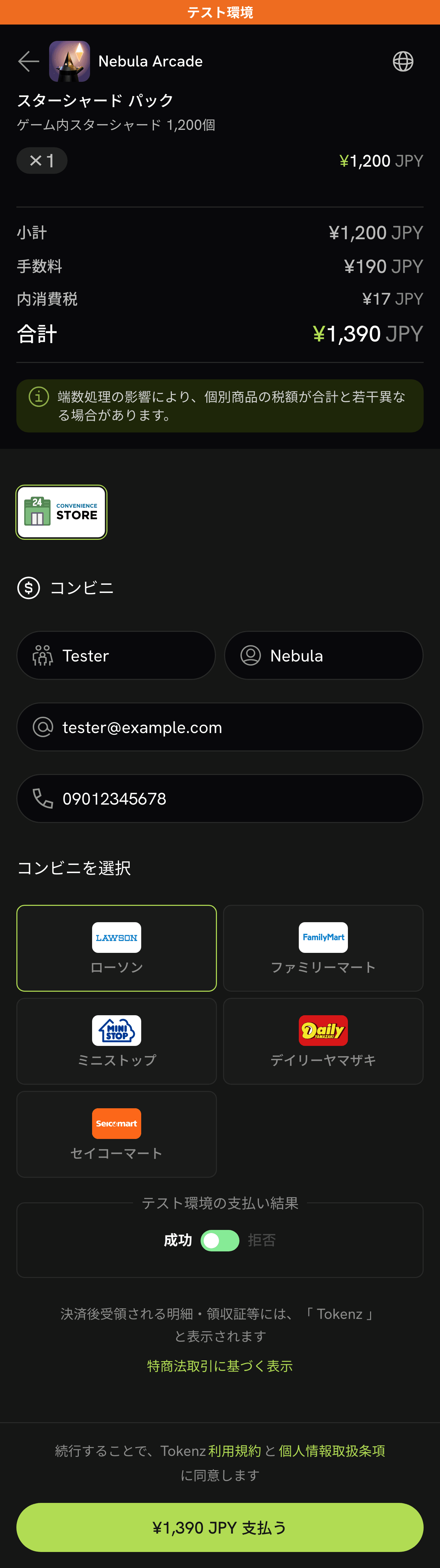
コンビニ払いを使って、非同期型の支払いフローをテストすることができます。 これにより、遅延した支払いの成功通知の操作をテストできます。
'コンビニ' 払い用のチェックアウトセッションを作成する
当社のAPIを使ってチェックアウトセッションを作成します。
- テストモードでチェックアウトセッションを作成する場合は貴社のテスト API キーを使用してください。
- 受け付けた支払い方法として
コンビニを指定します。
curl --location 'https://api.tokenz.one/v1/checkoutsession' \
--header 'Content-Type: application/json' \
--header 'Authorization: Bearer secret_test_YOUR_KEY_HERE' \
--data '{
  "amount": {
    "currency": "JPY",
    "amount": 5200
  },
  "itemDetails": [
    {
      "product": {
        "label": "ひとにぎりのエメラルド",
        "images": [
          "https://images.ctfassets.net/z82qbo7cv7ia/1dWPbk5Qx2M1Qikj6Knyuc/e37b2c26829c0d30793a348ae3adb3b0/fake-pass.webp"
        ],
        "quantity": 3,
        "price": {
          "currency": "JPY",
          "amount": 1200
        }
      }
    },
    {
      "product": {
        "label": "エメラルドの荷車",
        "images": [],
        "quantity": 1,
        "price": {
          "currency": "JPY",
          "amount": 1600
        }
      }
    }
  ],
  "successUrl": "http://localhost:9000/success",
  "pendingUrl": "http://localhost:9000/pending",
  "cancelUrl": "http://localhost:9000/cancel",
  "customerInfo": {
    "emailAddress": "user@email.com"
  },
  "description": "description",
  "reference": "reference",
  "paymentMethodKinds": [
    "KONBINI"
  ]
}'
Tokenz チェックアウトを完了する
チェックアウトセッション作成 API 呼び出しで返された 'URL' を開きます。
- 画面右上の国/地域で
Japanが選択されていることを確認します - 支払い方法として
コンビニを選択します - 任意の名前、メールアドレス、電話番号を入力し、コンビニを選択します。
- テスト環境の支払い結果スイッチを成功にします。 これにより注文の支払いが成功します。
支払うボタンをクリックして支払いを開始します。 - チェックアウト画面にはコンビニでの支払い方法が表示されます。
- 支払いが完了すると(テスト支払いの場合は10秒後)、成功画面が表示されます。 Webhookを設定している場合は、
order.succeededWebhookも受け取ります。 Okをクリックすると、チェックアウトセッションの作成時に指定したsuccessUrlにリダイレクトされます。
- 画面右上の国/地域で
テストモードでの支払いを実際にコンビニで行おうとしないでください。 テストチェックアウトはテスト用であり、実際の支払いはできず、その必要もありません。
PayPayやAlipayのようなウォレット決済のテスト
本番環境での支払いでは、ユーザーがウォレットにログインし、支払いを承認する必要があります。 アカウントがなくてもウォレット決済をテストできるよう、テストチェックアウトではウォレットプロバイダーへのリダイレクトのシミュレーションのみを行います。
PayPay払い用のチェックアウトセッションを作成する
当社のAPIを使用してチェックアウトセッションを作成します。
- テストAPIキーを使って、テストモードでチェックアウトセッションを作成します。
- 受け付けた支払い方法として
PAYPAYを指定します。
curl --location 'https://api.tokenz.one/v1/checkoutsession' \
--header 'Content-Type: application/json' \
--header 'Authorization: Bearer secret_test_YOUR_KEY_HERE' \
--data '{
  "amount": {
    "currency": "JPY",
    "amount": 5200
  },
  "itemDetails": [
    {
      "product": {
        "label": "ひとにぎりのエメラルド",
        "images": [
          "https://images.ctfassets.net/z82qbo7cv7ia/1dWPbk5Qx2M1Qikj6Knyuc/e37b2c26829c0d30793a348ae3adb3b0/fake-pass.webp"
        ],
        "quantity": 3,
        "price": {
          "currency": "JPY",
          "amount": 1200
        }
      }
    },
    {
      "product": {
        "label": "エメラルドの荷車",
        "images": [],
        "quantity": 1,
        "price": {
          "currency": "JPY",
          "amount": 1600
        }
      }
    }
  ],
  "successUrl": "http://localhost:9000/success",
  "pendingUrl": "http://localhost:9000/pending",
  "cancelUrl": "http://localhost:9000/cancel",
  "customerInfo": {
    "emailAddress": "user@email.com"
  },
  "description": "description",
  "reference": "reference",
  "paymentMethodKinds": [
    "PAYPAY"
  ],
  "theme": "LIGHT"
}'
Tokenz チェックアウトを完了する
チェックアウトセッション作成 API 呼び出しで返された
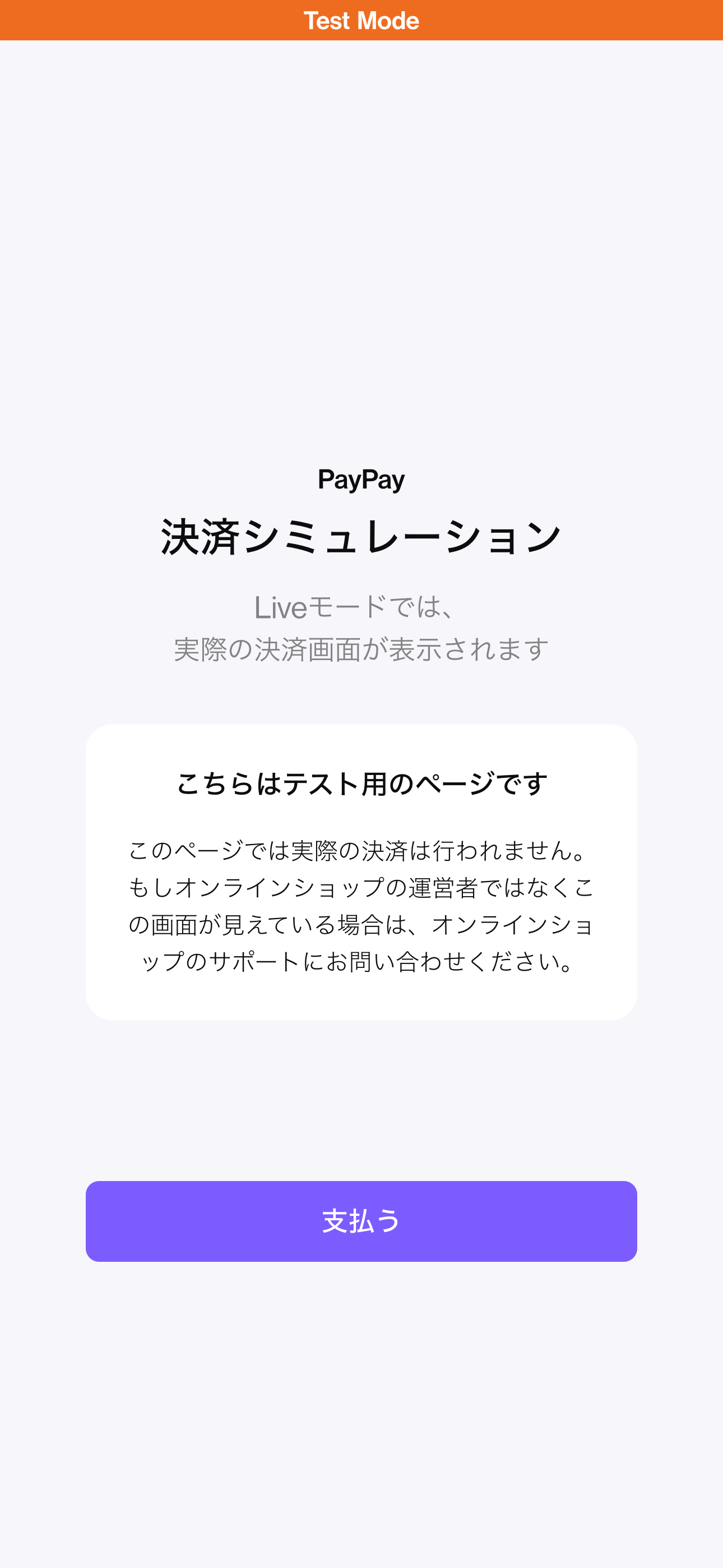
URLを開きます。- メールアドレスを入力します。
- テスト環境の支払い結果スイッチを、希望する結果に応じて成功または拒否に設定します。
PayPayに進むをクリックします。本番環境での支払いの場合は、ユーザーはPayPayにリダイレクトされ、購入を完了します。 テストモードでの支払いでは、プレースホルダー画面のみが表示されるので、PayPayアカウントを持っていなくてもテストを行えます。支払うをクリックします。 テスト環境の支払い結果スイッチの設定に応じて、支払いが正常に処理される、または拒否されます。